
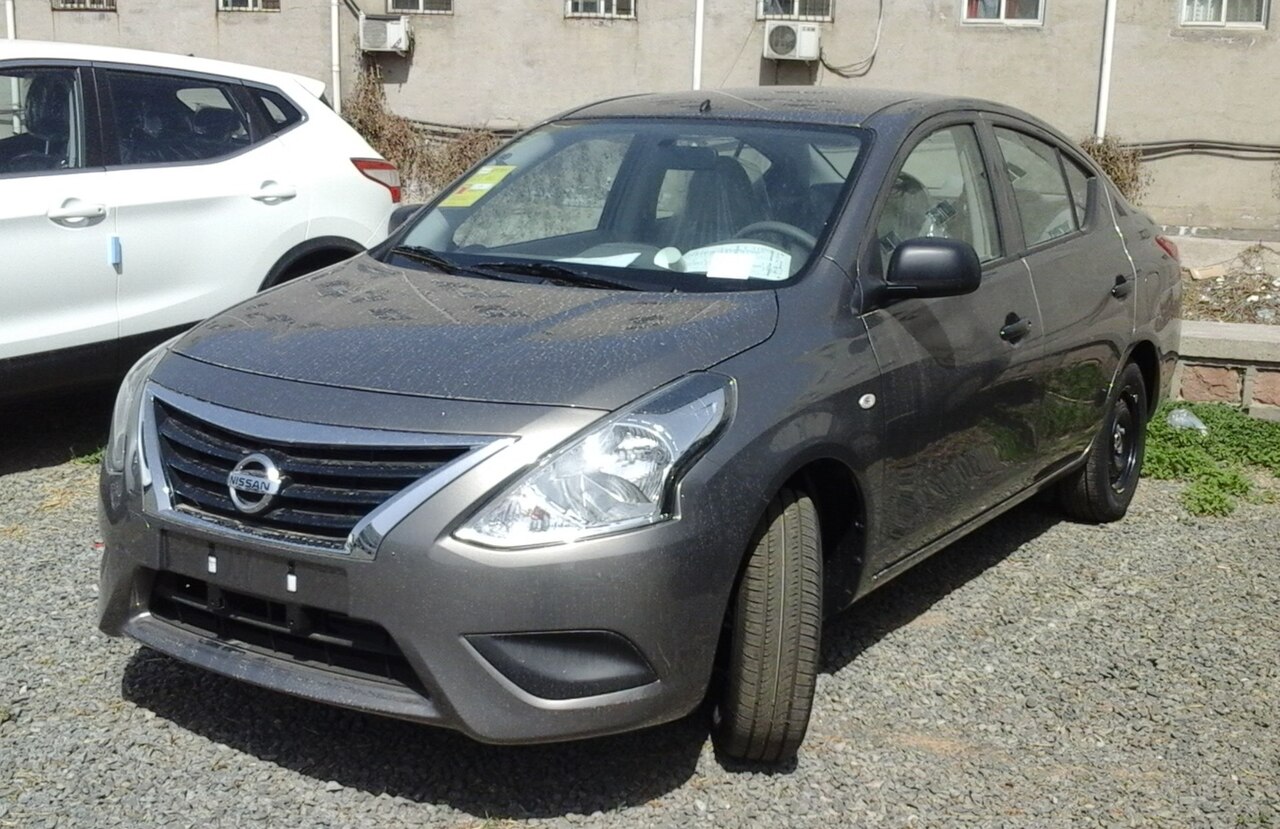
В этой статье мы подробно рассмотрим процесс выбора, монтажа и подключения двухрежимной камеры заднего вида высокого разрешения на популярный седан Nissan Sunny (поколение N17), выпускавшийся с 2011 по 2017 год. Камера монтируется в штатное место — вместо штатного плафона подсветки номерного знака. Такой метод установки позволяет полностью сохранить аутентичный заводской экстерьер и избежать сверления крышки багажника. Мы разберем вопросы аппаратной совместимости камеры с различными типами магнитол (как для современных Android-систем, так и для заводских мониторов Nissan Connect), этапы аккуратной прокладки сигнальной линии по салону и правильную электрическую схему подключения в обоих случаях.
📋 01. Какая магнитола стоит у вас
Выбранная камера является двухрежимной и передает видеосигнал в двух форматах: цифро-аналоговом FULL HD и классическом аналоговом CVBS. По умолчанию камера работает в режиме высокого разрешения (FULL HD) для современных Android-магнитол. Однако, благодаря возможности переключения форматов, она является универсальным решением для большинства головных устройств.
⚠ Внимание: В базовом режиме (FULL HD 1920 x 1080) камера предназначена только для Android ШГУ с AHD-входом. В этом режиме она НЕ работает с зеркалами-видеорегистраторами, базовыми магнитолами TEYES (CC2L, X1 Wi-Fi, MAX CC) и брендовыми ресиверами (Pioneer, JVC, Clarion, Alpine). Чтобы камера заработала с этими устройствами или со штатными экранами Nissan, ее необходимо переключить в аналоговый режим CVBS, обрезав зеленый кабель.
С завода автомобили Nissan Sunny (N17) комплектовались как простыми аудиосистемами без экранов, так и оригинальными мультимедийными дисплеями Nissan Connect. Если в автомобиле установлен оригинальный цветной дисплей, он способен принимать только аналоговый сигнал (CVBS NTSC), поэтому для подключения потребуется активация режима CVBS на камере и специальный переходник-адаптер на 6 Вольт (так как штатные камеры Nissan питаются от пониженного напряжения).
Совместимость камеры:
✅ Современные головные устройства Android (Teyes CC3, SPRO Plus и аналоги) — работает в максимальном качестве (режим FULL HD)
✅ Магнитолы TEYES CC2L, X1 (Wi-Fi), MAX CC — работает только при переключении в режим CVBS (перерезана зеленая петля)
✅ Зеркала-видеорегистраторы и магнитолы Pioneer, JVC, Clarion, Alpine — поддерживаются исключительно в режиме CVBS
✅ Оригинальные мультимедийные системы Nissan Connect — работает в режиме CVBS (потребуется понижающий адаптер питания и переходник на видеовход)
❌ Базовая заводская аудиосистема без экрана — подключение невозможно, требуется замена ГУ
Как узнать модель штатной магнитолы
1. Визуальный осмотр передней панели: базовые магнитолы имеют небольшой монохромный экран или представляют собой простую 2DIN заглушку с радио. Топовые комплектации выделяются цветным сенсорным дисплеем Nissan Connect на центральной консоли.
Штатные магнитолы и OE-номера
Ниже представлен перечень оригинальных аудиосистем для Nissan Sunny (2011–2017) с указанием их совместимости:
• НЕТ — аудиосистема полностью лишена экрана или видеовхода.
• LOW — оригинальное головное устройство с дисплеем, способное принять аналоговый сигнал (CVBS NTSC). Камера выводит статические парковочные линии.
• HIGH — топовая заводская система (блок кругового обзора AVM), считывающая данные по CAN-шине. Обеспечивает вывод динамических парковочных линий.
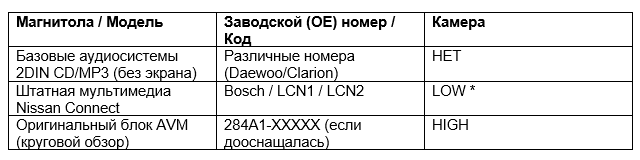
Сноска: Индекс LOW * указывает на то, что заводской цветной дисплей Nissan требует строго аналогового сигнала. Для подключения к штатному монитору обязательно разрежьте зеленый провод на камере (перевод в CVBS). Также штатная проводка Nissan выдает питание 6В для оригинальной камеры, поэтому потребуется специальный понижающий адаптер-переходник.
📦 02. Какая камера была выбрана
Для установки на автомобиль была выбрана специализированная двухрежимная камера заднего вида от компании «Батя Рулит». Корпус этой камеры полностью адаптирован под геометрические параметры и защелки посадочного места штатного плафона подсветки номерного знака Nissan Sunny. Лампа подсветки номера переставляется в корпус камеры, сохраняя равномерное освещение государственного регистрационного знака.
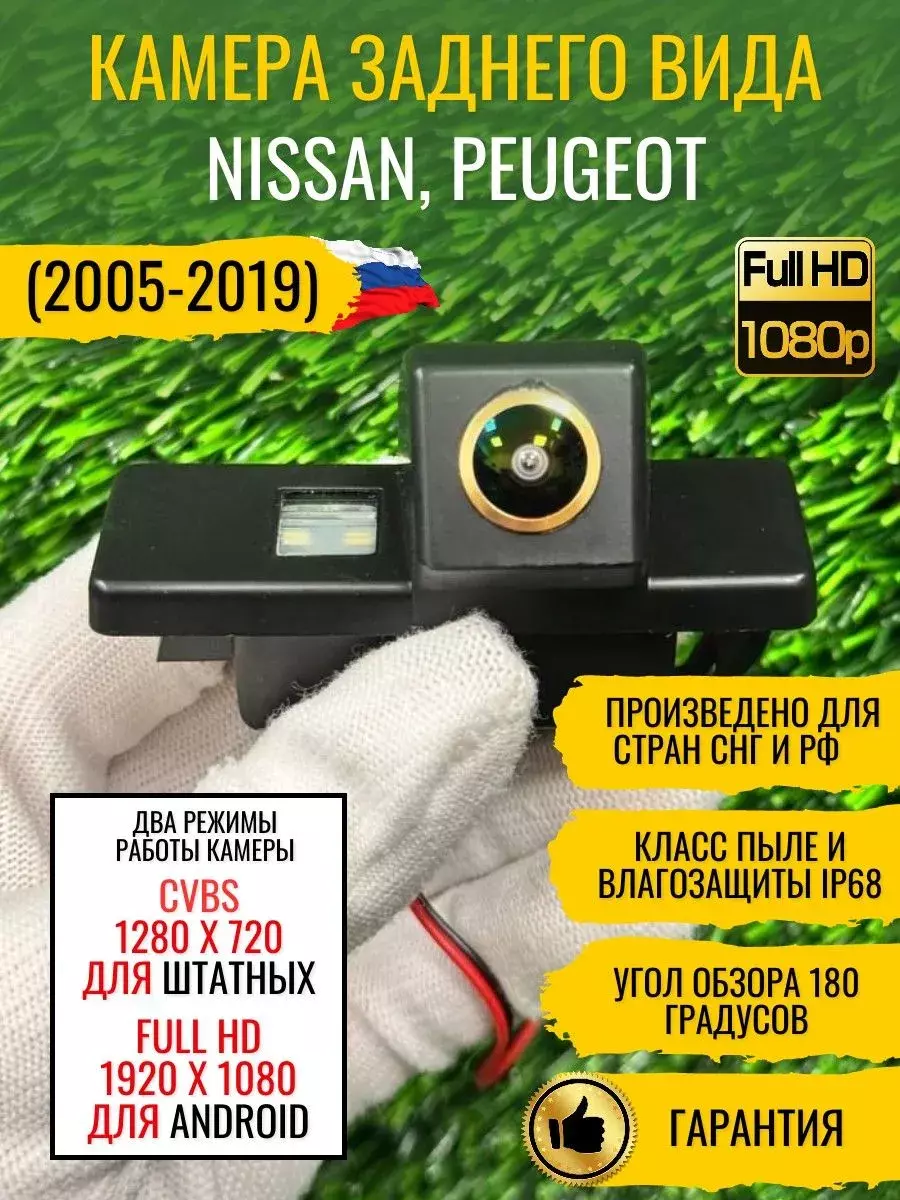
Камера заднего вида Nissan Sunny — Ozon
Камера заднего вида Nissan Sunny — WB
Камера заднего вида Nissan Sunny — Наш сайт
Технические характеристики:
• Совместимость по кузову: Nissan Sunny N17 (2011–2017 гг. выпуска)
• Место установки: вместо штатного плафона подсветки номерного знака
• Индекс пыле- и влагозащищенности: IP67 (абсолютно герметичный корпус, защищенный от попадания воды и грязи)
• Разрешение видеопотока: 2 режима: FULL HD 1920 x 1080 (для современных Android) и CVBS 1280 x 720 (для штатных ГУ и базовых магнитол)
• Способ управления форматом: встроенный зелёный провод (зелёный кабель отвечает за переключение между режимами FULL HD и CVBS)
• Номинальное напряжение питания: 12 В постоянного тока (для штатных ГУ может потребоваться конвертер 6В)
• Тип камеры по линиям: Low (камера генерирует статические парковочные линии разметки)
• Архитектура разъемов: герметичный 4-pin коннектор на кабеле камеры, переходящий в RCA-штекер («тюльпан»)
🛠 03. Установка
Шаг 1. Подготовка. Перед началом работ обесточьте бортовую сеть, отсоединив минусовую клемму от аккумуляторной батареи. Подготовьте пластиковые съемники для обшивки, ключи и отвертки.
Шаг 2. Доступ к месту установки. Откройте крышку багажника седана. Аккуратно демонтируйте внутреннюю ворсовую обшивку крышки багажника, удалив крепежные клипсы. Отсоедините разъем питания от штатного плафона подсветки номера. Отожмите фиксирующие элементы плафона изнутри и извлеките его наружу.
⚠ Внимание: Пластиковые клипсы и фиксаторы плафона от времени и грязи могут стать хрупкими. Извлекайте плафон аккуратно, чтобы не повредить лакокрасочное покрытие крышки багажника.
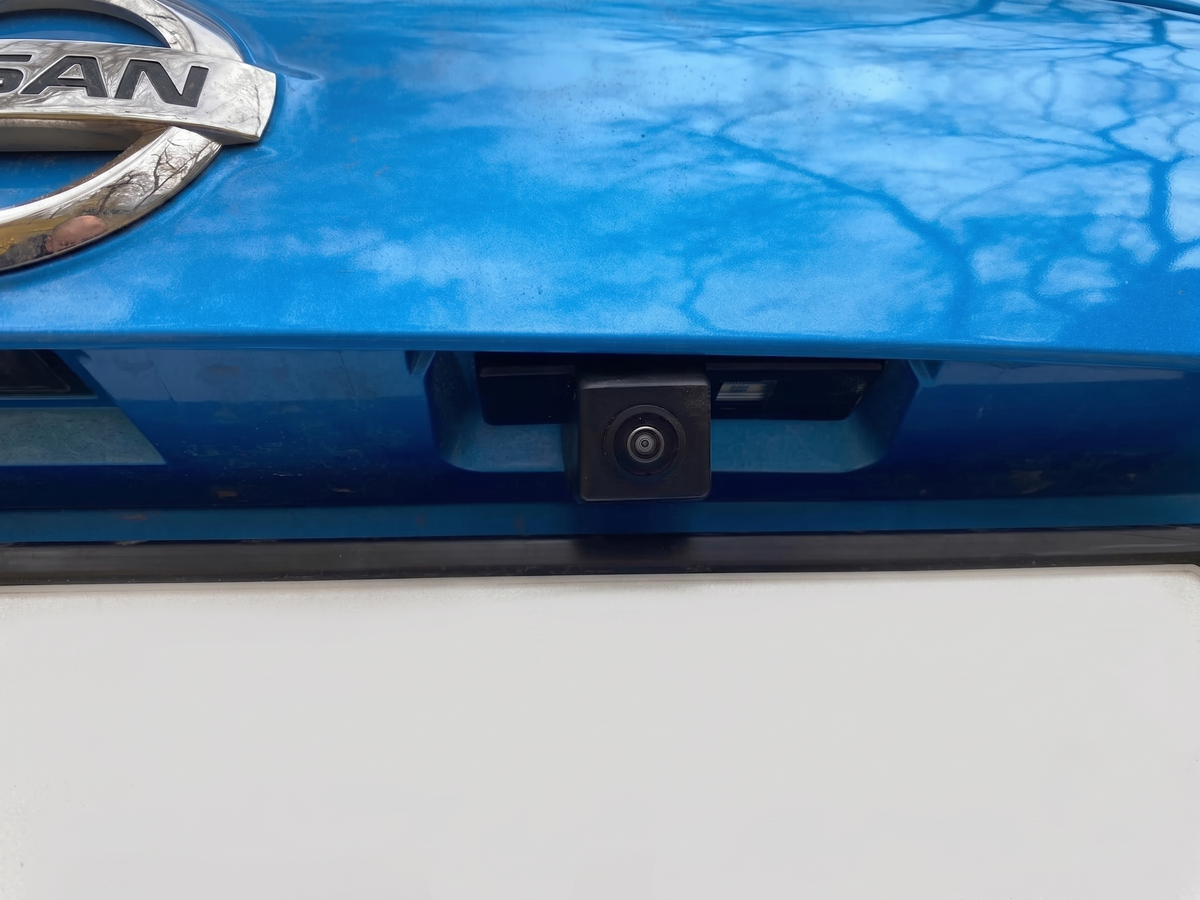
Шаг 3. Установка камеры (4-pin). Вставьте корпус новой камеры заднего вида в освободившийся проем. Переставьте патрон с лампочкой из оригинального плафона в специальное гнездо на корпусе камеры, чтобы сохранить освещение номера. Состыкуйте круглый герметичный разъём 4-pin от камеры с ответным коннектором сигнального кабеля.
Шаг 4. Настройка режима сигнала FULL HD/CVBS (Зеленый провод). Осмотрите проводку возле камеры: там выведена зеленая управляющая петля. Если у вас установлена базовая Android-магнитола (TEYES CC2L, X1), брендовый ресивер (Pioneer, JVC) или вы планируете подключение к штатному монитору Nissan Connect, вам нужно обрезать зеленый кабель, чтобы камера переключилась в аналоговый режим CVBS. Если у вас современный Android с поддержкой AHD 1080p, оставьте провод целым (режим FULL HD). Заизолируйте срезы, если кабель был разрезан.
💡 Совет: до окончательной сборки обшивки багажника временно подключите аккумулятор, включите заднюю передачу и проверьте наличие картинки на экране магнитолы.
Шаг 5. Прокладка видеокабеля (если кабель ещё не проложен). Заведите сигнальный кабель внутрь полости крышки багажника. Протяните провод через штатную резиновую гофру (между крышкой и кузовом) в салон автомобиля. Далее прокладывайте кабель под обшивкой потолка или опустите вниз и ведите под пластиковыми порогами дверей прямо к центральной консоли.
🔌 04. Подключение к магнитоле
Поскольку камера совместима как с Android-магнитолами, так и со штатными системами (при переключении в CVBS), процесс подключения будет отличаться в зависимости от вашего головного устройства.
Сценарий А: Подключение к нештатной Android-магнитоле
Шаг 1. Найти видеовход и провод REV. Извлеките Android-монитор. Найдите желтый RCA-разъем (CAM-IN, REAR-CAM или AHD-IN). Также локализуйте управляющий провод активации экрана (обычно розовый или коричневый, помеченный как BACK, REVERSE или REV).
Шаг 2. Питание от лампы ЗХ (+12 В, масса). В багажнике найдите проводку фонаря заднего хода. Определите плюсовой провод (+12 В) и минусовой (масса). Подключите черный провод питания камеры к кузовной массе.
Шаг 3. Завести RCA тюльпан. Подсоедините желтый штекер RCA магистрального кабеля к входному разъёму магнитолы CAM-IN.
Шаг 4. Подключить trigger. В багажнике соедините красный хвостик видеокабеля с плюсом лампы заднего хода. С другой стороны (за магнитолой) подключите аналогичный красный провод к управляющему проводу REVERSE/BACK магнитолы.
Шаг 5. Настройки. Включите зажигание, перейдите в системные настройки Android. Выберите формат видеосигнала (AHD 1080p, если зеленая петля цела, или CVBS/NTSC, если она разрезана).
Сценарий Б: Подключение к штатному монитору Nissan Connect
Шаг 1. Адаптация сигнала. Убедитесь, что зеленый провод на камере РАЗРЕЗАН (камера переведена в режим CVBS NTSC). Оригинальный экран Nissan Connect не способен обработать цифровой AHD сигнал.
Шаг 2. Понижающий адаптер питания (6 Вольт). Штатная проводка Nissan подает на заводскую камеру питание 6В. Подключать напрямую камеру 12В к этому питанию нельзя — она не включится. Необходимо использовать повышающий реле-адаптер (с 6В до 12В) либо тянуть питание напрямую от фонаря заднего хода (12В).
Шаг 3. Подключение видео к ГУ. Задняя панель Nissan Connect не имеет стандартного круглого разъема RCA («тюльпан»). Вам потребуется приобрести специальный видеопереходник (24-pin или 40-pin в зависимости от поколения Connect) или аккуратно врезаться («запиноваться») в штатную колодку (Video IN + / Video IN -) согласно распиновке конкретной модели ГУ.
Шаг 4. Активация камеры в меню (если требуется). В некоторых комплектациях Nissan функция камеры заднего вида может быть программно заблокирована. Если после правильного физического подключения черный экран не появляется при включении реверса, может потребоваться активация функции через диагностическое ПО (например, Nissan Consult).
Схема подключения (Общая):
• Линия +12 В (красный провод питания) — к плюсовому контакту фонаря заднего хода (рекомендуется через фильтр помех)
• Линия GND (чёрный провод питания) — на надежную металлическую массу кузова
• Видеосигнал (Желтый RCA) — к разъёму монитора CAM-IN (или через видеопереходник для Nissan Connect)
• Trigger (Тонкий красный провод на концах кабеля) — соединяет плюс фонаря заднего хода с проводом BACK/REVERSE магнитолы (неактуально для штатных ГУ)
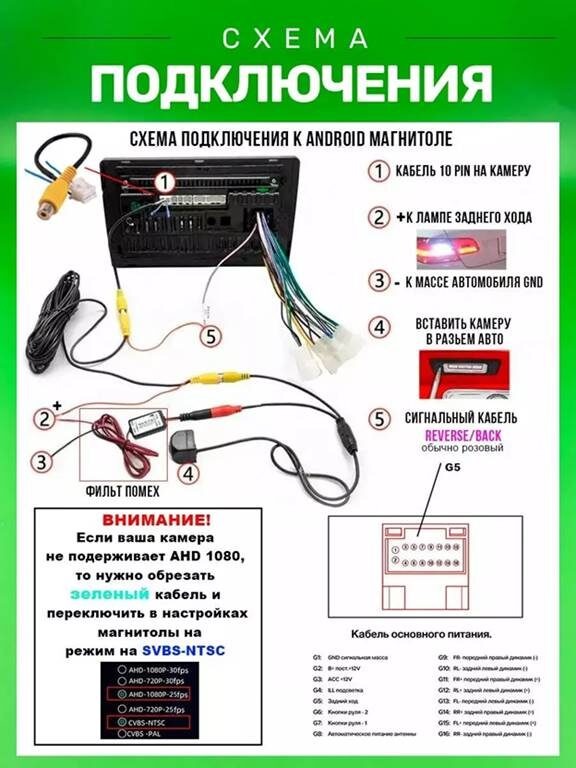
⚠ Внимание: Что делать, если нет сигнала. Убедитесь, что выбранный в магнитоле формат строго соответствует состоянию зеленой петли на камере (FULL HD целая петля, CVBS разрезанная). Для штатных магнитол обязательно проверьте наличие 12В на камере, так как 6В от заводской проводки ей не хватит.
❓ 05. Частые вопросы
В: У меня установлена магнитола Teyes CC2L (или X1 / MAX CC). Будет ли работать камера?
О: Да, камера будет работать, но только в аналоговом режиме. Вам обязательно нужно обрезать зеленый кабель, чтобы камера переключилась в режим CVBS. В базовом режиме (FULL HD) эти магнитолы не смогут вывести изображение.
В: Подойдет ли эта камера к магнитолам Pioneer, JVC, Alpine?
О: Да, подойдет. Для работы с традиционными брендовыми магнитолами PIONEER, JVC, CLARION, ALPINE необходимо разрезать зеленый провод для перевода камеры в режим CVBS.
В: Можно ли подключить эту камеру к штатному монитору Nissan?
О: Да, можно. Но для этого необходимо: 1. Обязательно перерезать зеленый провод (перевод в CVBS). 2. Приобрести переходник RCA для штатного разъема Nissan. 3. Подвести полноценные 12В от лампы заднего хода (штатные 6 Вольт камеру не запустят).
В: Можно ли подключить эту камеру к зеркалу-видеорегистратору?
О: Да, камера совместима с зеркалами, однако для вывода картинки необходимо переключить её в режим CVBS (перерезав зеленую петлю).
В: Для чего нужен зеленый провод на камере?
О: Зелёный провод отвечает за переключение режима работы камер (формат FULL HD / CVBS). Изначально камера настроена на режим FULL HD. Если ваша магнитола не поддерживает данный цифровой стандарт, обрежьте зеленый кабель, и камера переключится в аналоговый режим CVBS.
В: Будут ли линии парковки на экране вращаться вслед за поворотом руля?
О: Нет. Данная модель относится к категории камер Low и выводит на экран статические парковочные линии разметки. Динамические (поворотные) линии могут быть реализованы только самой магнитолой через внешний CAN-адаптер.
Контакты Батя Рулит
Мы на OZON: https://www.ozon.ru/seller/batya-rulit/
Мы на WB: https://www.wildberries.ru/seller/525046320
Мы на Дзен: https://dzen.ru/batyarulit
Мы на Drive2: https://www.drive2.ru/o/Batyarulit5
Наш сайт: https://batyarulit.ru/